

Итак, вы стали владельцем нового iPhone 17 (или другой модели iPhone). Поздравляем! Но мир айфонов значительно отличается от привычного андроида. С первого взгляда на iOS 26 становится понятно: здесь все по-другому. Более строго, упорядоченно и... сложно. Можно потратить полдня, пытаясь найти кнопку «назад» или переживать из-за переноса приложений.
Как быстро перейти на айфон и получить удовольствие от использования своего нового смартфона в первый же день – рассказываем понятно и просто.
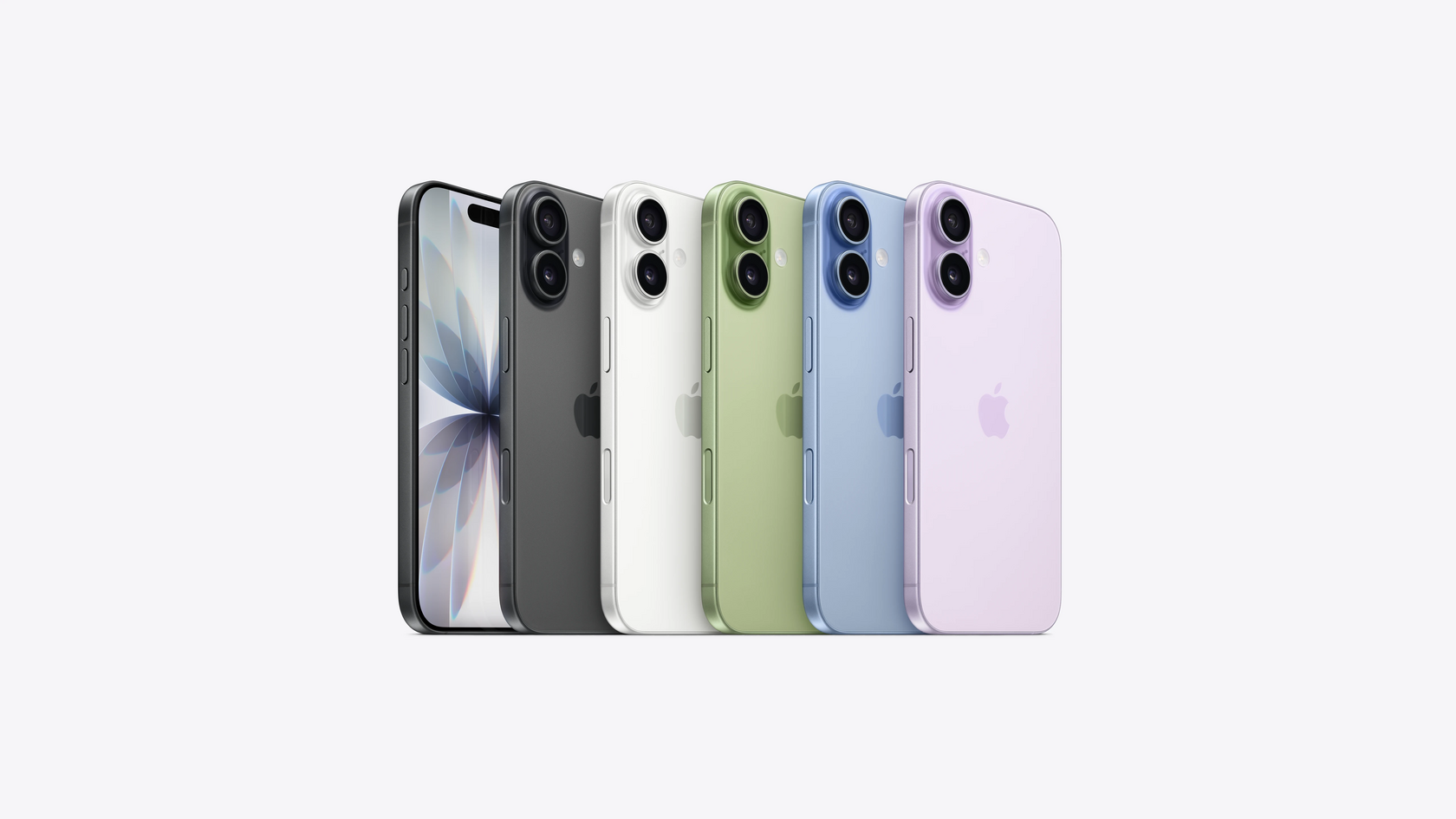
Шаг первый: Перенос – не только беспроводной способ
Вы создали Apple ID, iPhone запустился. Что дальше? Все, что нужно сделать – скачать приложение Move to iOS, запустить и ждать, пока данные перенесутся. Раньше был доступен только беспроводной перенос данных, теперь все проще. Подключите напрямую универсальный кабель iPhone 17 к вашем Android-телефону и перенесите желаемые приложения, медиафайлы и даже WhatsApp с историей чатов. Этот способ примерно в три раза быстрее беспроводного и более стабильный. Если же вас устраивает абсолютно «чистый» айфон, этот шаг можно пропустить.
Шаг второй: магия Apple
Как только данные перенесены, вы откроете для себя знаменитую магию Apple.
Дисплей: даже если вы купили базовый iPhone 17, вам доступна частота обновления 120 Гц ProMotion, ранее принадлежавшая только про-версиям. Невероятная плавность пролистывания и анимации притягивают взгляд.
Face ID: пользователи Android искренне удивляются, что на iPhone нет сканера отпечатка пальца. Технология распознавания лица надежно защищает ваши данные и позволяет легко разблокировать айфон, даже если вы в очках, в маске или в плохо освещенном месте. Оплачивайте покупки, пользуйтесь банковскими приложениями – отпечаток пальца вам больше не нужен.
Кнопка Action: настройте ее на нужное вам действие, например, включение фонарика. Если вы пользовались похожей функцией на Android, вам она может понадобиться снова.
Шаг третий: где кнопка «Назад»?
Если на вашем андроид-смартфоне не было жестового управления, вы можете растеряться, не найдя привычной кнопки «Назад» в нижней части экрана. Что делать?
В большинстве приложений достаточно просто провести с левого угла до середины экрана, чтобы вернуться. Если это не работает, поищите взглядом слово «Назад» или иконку "<" в левом верхнем углу экрана.
Закрытие приложений. Пользователи андроида часто смахивают приложения, чтобы освободить оперативную память и снять нагрузку с батареи. В iPhone 17, купить который в Алматы можно в интернет-магазине kansha.kz по выгодной цене, система сама «замораживает» фоновые приложения, так что они не «съедают» ресурсы и заряд аккумулятора.
Шаг четвертый: концепция Apple
Если Android – это больше о кастомизации, то Apple – это о потоке, когда не нужно думать о мелочах.
Уведомления: на iPhone 17 и других моделях они находятся в «Центре уведомлений», открыть который можно свайпом из левой верхней части экрана вниз. С первого раза может не получиться, но вскоре вы привыкнете. Свайп из правой верхней части открывает быстрые настройки: режим полета, Bluetooth и другие. Все компактно сгруппировано и интерфейс выглядит чистым и аккуратным.
Файлы: в отличие от Android, здесь нет папки DCIM и других привычных папок. Все находится в приложении «Файлы» и синхронизировано с iCloud, поэтому вы можете открыть нужный документ с любого другого устройства Apple через ваш Apple ID.
Клавиатура: если клавиатура Apple кажется вам неудобной, скачайте привычную Gboard в App Store и продолжайте пользоваться ею, как раньше.
Шаг пятый: Apple Intelligence
Итак, вы уже освоились, сделали несколько вдохновляющих снимков, перестали искать кнопку «Назад» и, возможно, установили собственные обои вместо стандартных. Если вы слышали о Siri и до сих пор думаете, что она умеет только зачитывать прогноз погоды и ставить будильник, вы очень удивитесь. Попробуйте попросить Siri выполнить такие задания: «Siri, найди фото цветка, которое я сделал вчера в парке» или «Siri, сделай короткий пересказ этого письма».
Если вам часто приходится отправлять электронные письма, вы можете набросать черновик, выделить нужный текст и iPhone 17 сам сделает тон сообщения более дружелюбным или официальным.
Шаг шестой: никакой рекламы
Apple тщательно следит за чистотой интерфейса. Меньше отвлекающих деталей, больше фокуса. Поэтому на iPhone вы не найдете рекламы в погоде или лишних приложений.
Что сделать в первую неделю:
Включите Find My. Если вдруг вы потеряете iPhone или AirPods (если вы уже их купили), эта функция сохранит нервы и поможет быстрее найти пропажу.
Попробуйте режим фокуса. Выбирайте подходящий для работы, который скроет все отвлекающие приложения, или личный, который скрывает рабочую почту. Это действительно помогает сфокусироваться на задачах или расслабиться дома после дня в офисе.
Полезно заполнить медицинскую карту. Это может пригодиться в чрезвычайной ситуации.
Золотое правило для новичков в мире Apple:
Не пытайтесь заставить iPhone работать как Android. Если вы потратите первую неделю, пытаясь настроить домашний экран в точности как на вашем старом смартфоне, вы будете разочарованы. Здесь все иначе. Вместо этого откройте для себя новые способы удобного взаимодействия со смартфоном в стиле Apple: используйте виджеты, попробуйте режимы фокуса и привыкайте к жестовому управлению – вскоре вы поймете, что это действительно удобно и запоминается на уровне мышечной памяти.